Здесь вы узнаете как настроить DC++! И так приступим!
Итак вы скачали DC++ (я веду рассказ про версию 0.263), запускаем.
перед нами появляется окно, в котором сверху находится основное и
кнопочное меню, внешний вид которых можно увидеть ниже:

В первую очередь нам нужно настроить саму программу. Для этого
нажимаем кнопку Settings... (предпоследняя кнопка с галочкой). При
нажатии на нее появляется окно настроек с шестью закладками.
General
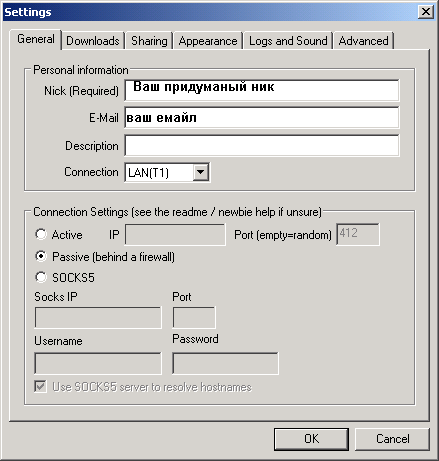
С самого начала скажу: вся информация записывается латинскими
буквами, так как кириллица не будет поддерживаться на компьютерах,
у которых системный язык выбран не русский.
В personal information вписываем тут информацию, которую будут
видеть о вас на хабах:
Nick (Required) - ваш ник, т.е. то имя под которым вас будут
видеть на хабах (если вы из Латвии, пожалуйста поставьте впереди
ника - [LV], пусть люди, у которых зарубежный траффик не
бесплатный, знают, что тут им бояться нечего)
E-mail - ваш e-mail (указывать необязательно, но желательно)
Description - краткое описание того, чем вы богаты :), то есть чем
вы будете делиться с остальными :)
Connection - выбираем свой вид подключения к интернету.
В Connection settings указываем в каком режиме мы хотим работать.
Если выбирается Active - то это значит, что все остальные могут
напрямую подсоединять к вам по указанному IP-адресу на указанный
порт. Его значение может быть любым, но рекоммендуется указывать
1412 или 411. Оговоримся сразу, что этот режим могут использовать
только те пользователи, которые имеют реальный IP и чьи провайдеры
не ограничивают доступ к портам во внутренней сети. Если же вы
спрятаны за firewall или ваш провайдер ограничивает доступ к
портам, то выбирайте режим Passive. В этом случае у вас не будет
возможности подключаться к другим пользователям в таком же режиме,
но зато вы сможете хотя бы работать в программе. Если же ваш
провайдет поддерживает SOCKS5 прокси, то укажите это выбрав
команду с аналогичным названием и указав адрес и порт этого прокси.
Downloads
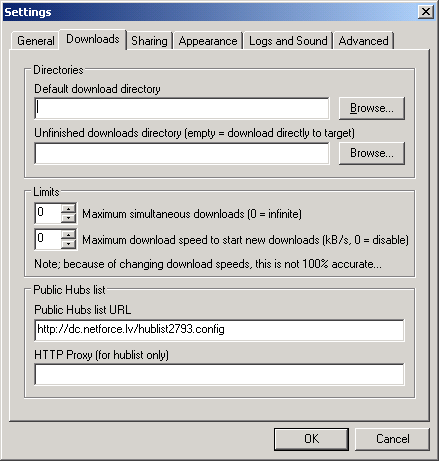
Данная закладка содержит три раздела. Первый Directories содержит
два пункта:
Default download directory - куда будут записываться полностью
скаченные файлы.
Unfinished downloads directory - где будут находится временные
файлы, то есть недокаченные до конца файлы.
Второй раздел - Limits отвечает за ограничения закачек файлов.
Также состоит из двух пунктов:
Maximum simultaneos downloads - сколько файлов будут закачиваться
одновременно (0 - нет ограничений)
Maximum download speed.... - при какой максимальной скорости
разрешить закачку новых файлов (0 - нет ограничений).
И наконец третий раздел Public hubs list позволяет вам указать
адрес сайта с которого вы будете загружать список доступных хабов
(команда - Public Hubs URL и нужно ли для этого использовать
прокси ( команда HTTP Proxy...)
Sharing
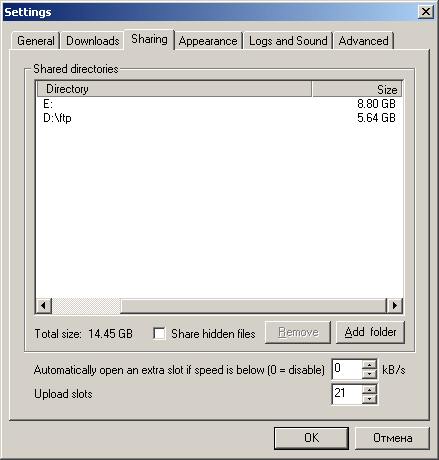
Одна из самых важных закладок. Без ее настройки вас не пустят ни
на один хаб. Здесь всего три команды: Shared directories - список
тех директорий, информацию из которых вы предоставляете для
пользования другим или по-простому "шарите". Изменять этот список
можно менять кнопками Add folder и Remove
Automaticaly open extra ... - открывает дополнительный слот для
скачивания с вас если скорость ниже указанного количества килобайт
в секунду
Upload slots - указывает сколько одновременно файлов с вас могут
качать. Обычно требуется указать 3 слота на каждый хаб,где вы
находитесь.
Appearance

Закладка с настройками внешнего вида программы и дополнительными
опциями программы. В разделе Colors вы можете настроить цвет окна
и вид шрифта.
А в разделе Options мы поднастраиваем программу так как нам
хочется, наиболее интересные:
Minimize to tray - при сворачивании прячется в трей.
Automatically enable timestamps in chat windows - автоматически
проставляет время каждого сообщения.
Confirm application exit - выводит подтверждение на выход.
Show joins/parts in main chat - показывает входящих и выходящих в
основном окне.
Use sistem icons when browsing files - использовать системные
иконки при просмотре файлов.
В третьем разделе Default away message мы пишем, какое сообщение
будет выводится в тот моент когда вы минимизировали программу и с
ней не работаете.
Ну и в последнем разделе этой закладки Language file вы выбираете
на каком языке вы хотите видеть команды в этой программе. Для
этого вы должны скачать файл соответствующего языка с сайта DC++.
Logs and sounds
На этой вкладке вы можете определить записывать вам логи или нет.
Просто поставьте галочку там где нужно(можно записывать чат,
приватные сообщения, то что вы скачали, и то что от вас скачали)
Advanced
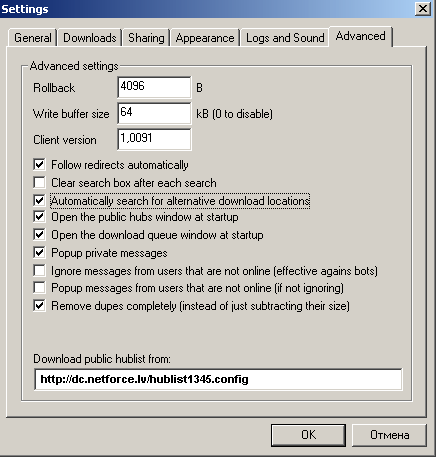
Ну и наконец, последняя закладка, которая является продолжением
раздела Options закладки Appearance и позволяет донастроить
программу. Следует обратить внимание на следующие пункты:
Clear search box after each search - очищает строку поиска после
каждого поиска.
Automatically search for alternative download location -
автоматически ищет другого человека, чтобы скачать ваш файл,если
то человек у которого вы качали off-line.
Open the download queue window at starpup - открывает окошко с
файлами, которые вы качаете или которые ожидают своей очереди на
закачку.
|
|
|